

AI助手体验教程(PC端)
西风 2026-03-23 14:39:51
适用范围:VMOS云手机 PC端(最新版)
当前状态:仅支持PC端体验AI助手功能
一、如何申请加入AI助手内测
步骤一:找到“任务官-小雪”
通过以下任一方式找到活动入口:
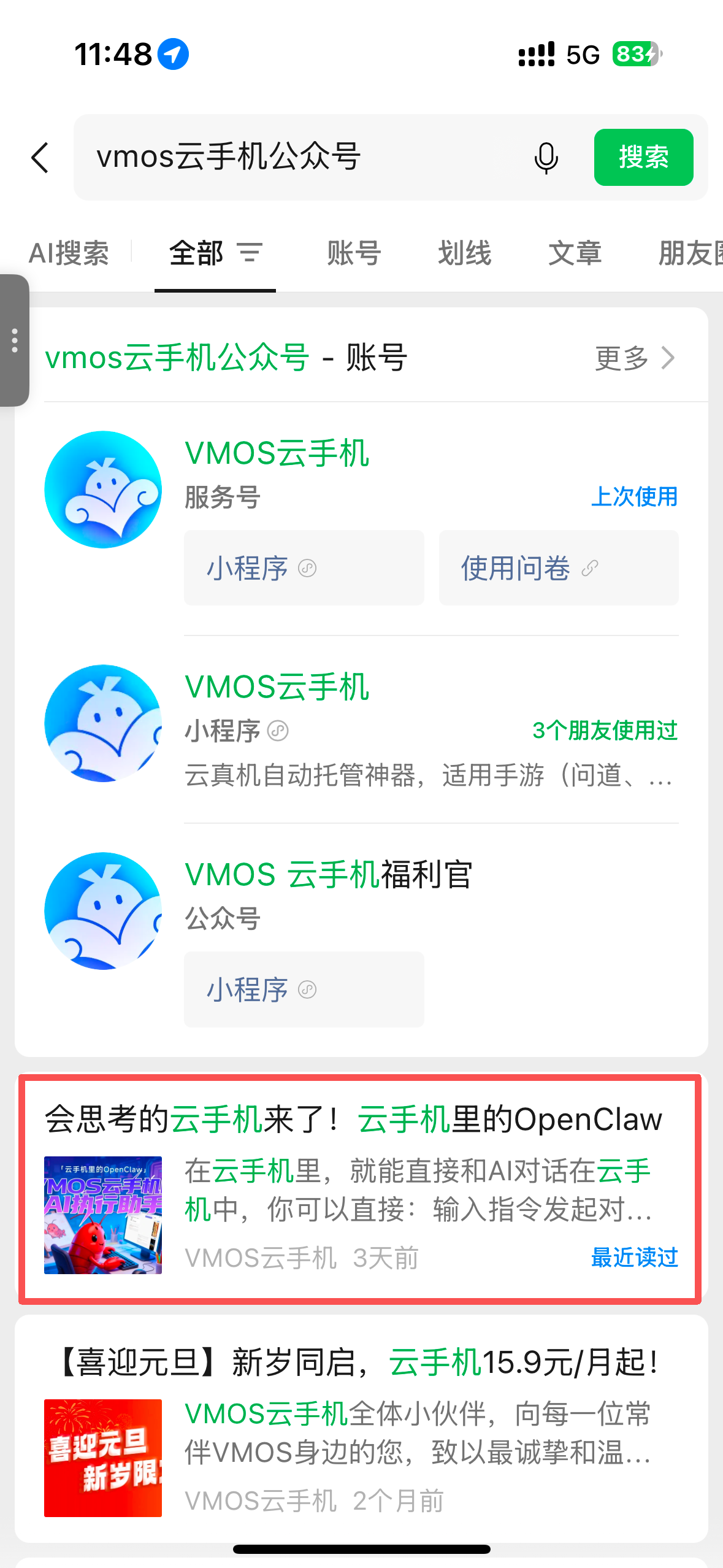
● 公众号活动入口
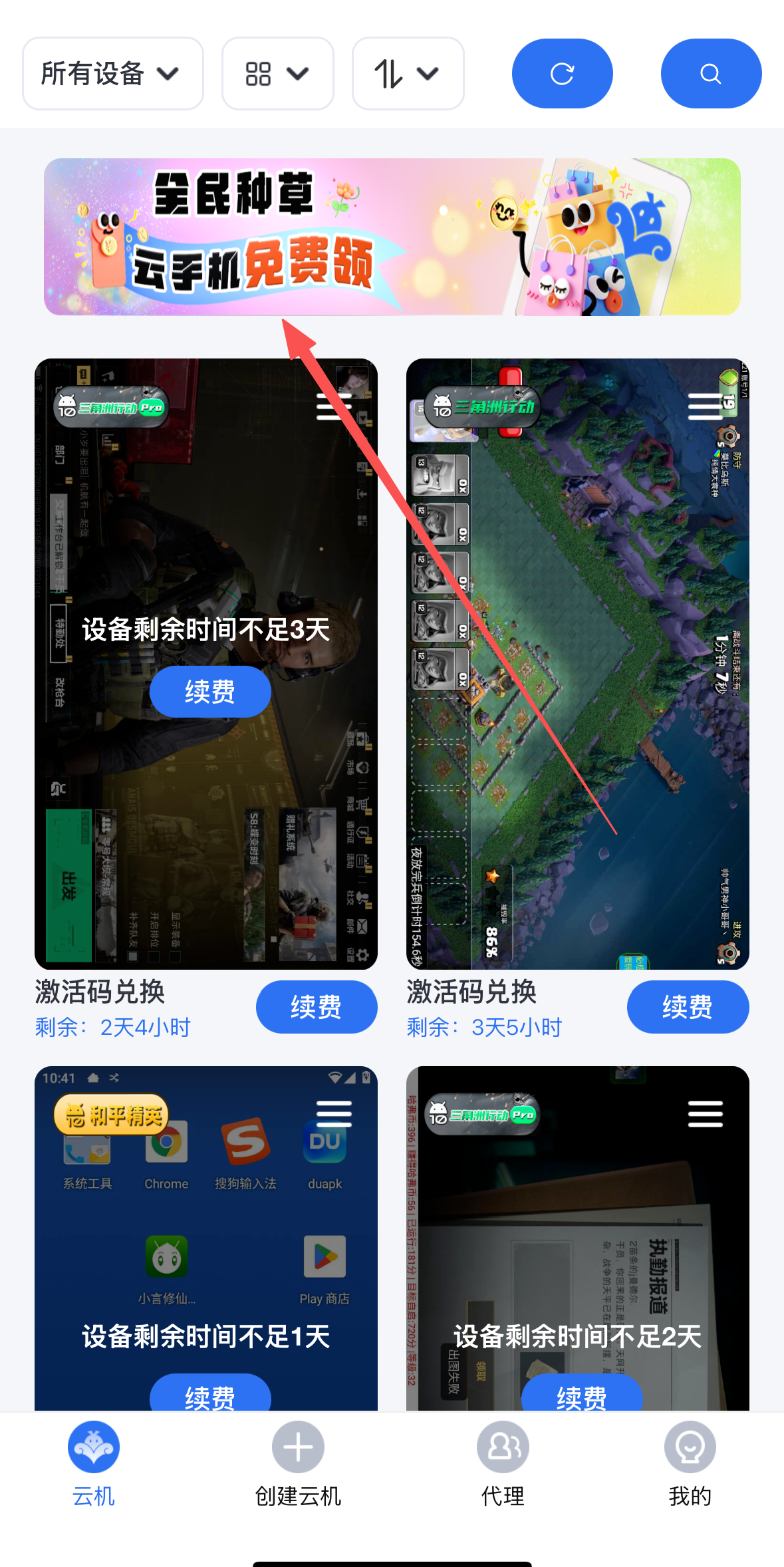
● VMOS云手机手机端首页种草活动
在活动页面添加“任务官-小雪“后,申请进入:
👉"公众号活动入口":
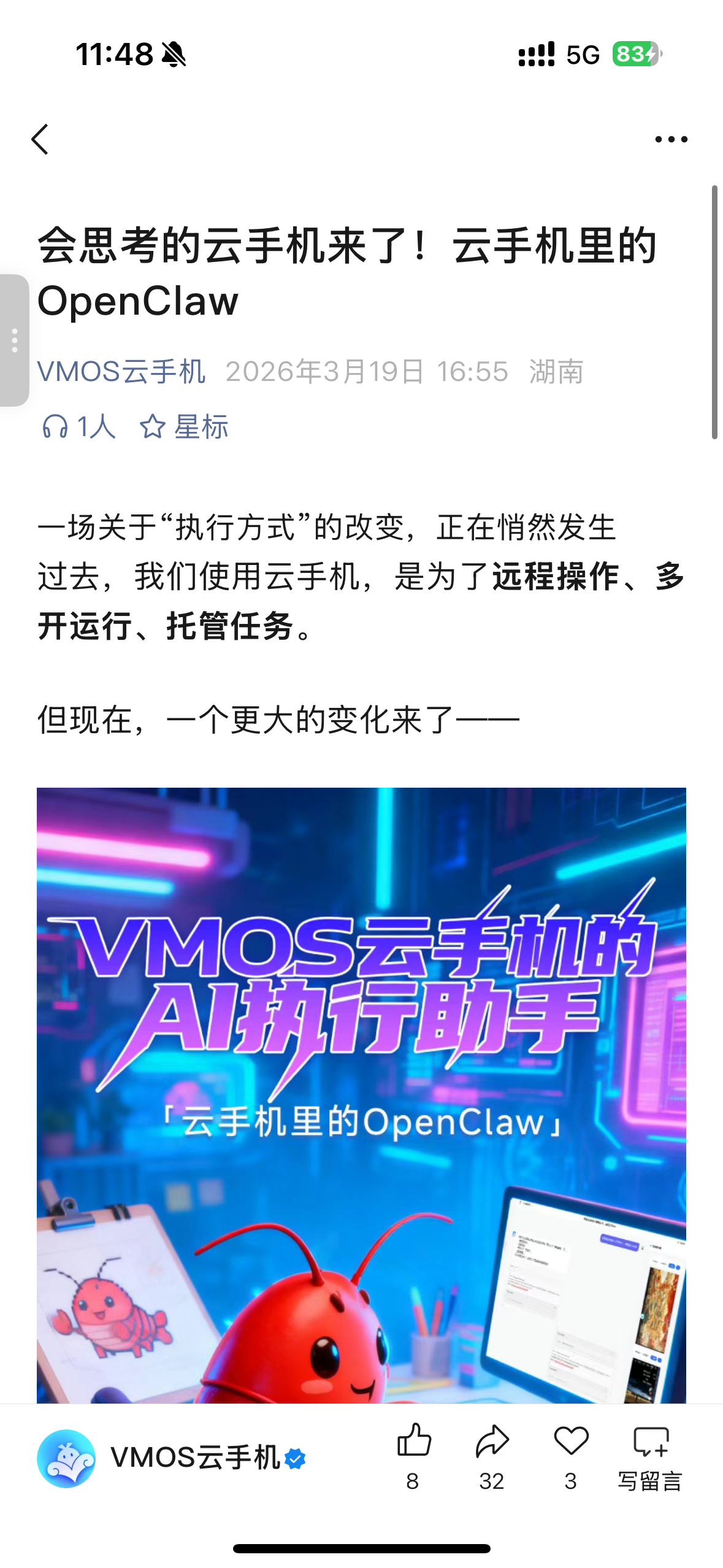
👉 “VMOS手机端入口”:
步骤二:加入内测群
申请成功后,“任务官-小雪”会邀请您加入内测群。
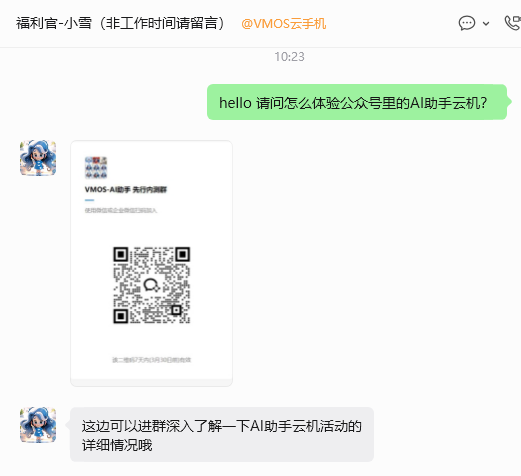
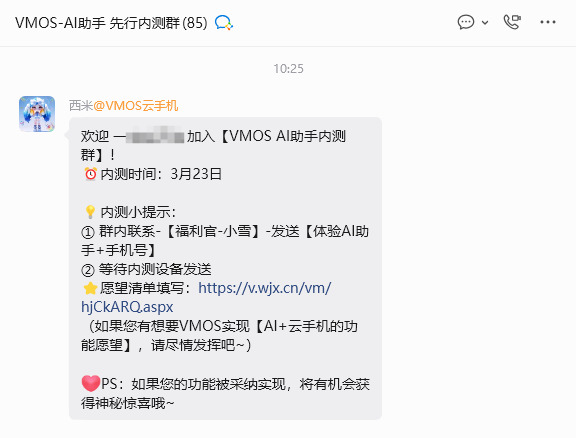
入群后,您会收到自动欢迎消息:
欢迎 XXXX 加入【VMOS AI助手内测群】!
⏰内测时间:3月23日
💡内测小提示:
① 群内联系-【福利官-小雪】-发送【体验AI助手+手机号】
② 等待内测设备发送
⭐愿望清单填写:https://v.wjx.cn/vm/hjCkARQ.aspx PS:如果您的功能被采纳实现,将有机会获得神秘惊喜哦~
二、获取AI助手体验激活码
步骤三:私聊登记
在群内找到【福利官-小雪】,私聊发送:
✅ 体验AI助手 + 您的手机号
登记成功后,小雪会发送:
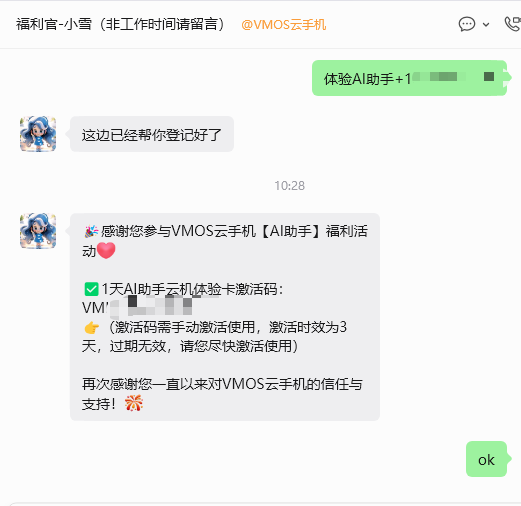
🎁 AI助手云机体验激活码
三、PC端兑换AI助手云机
⚠️ 注意:必须使用 最新版VMOS云手机PC端
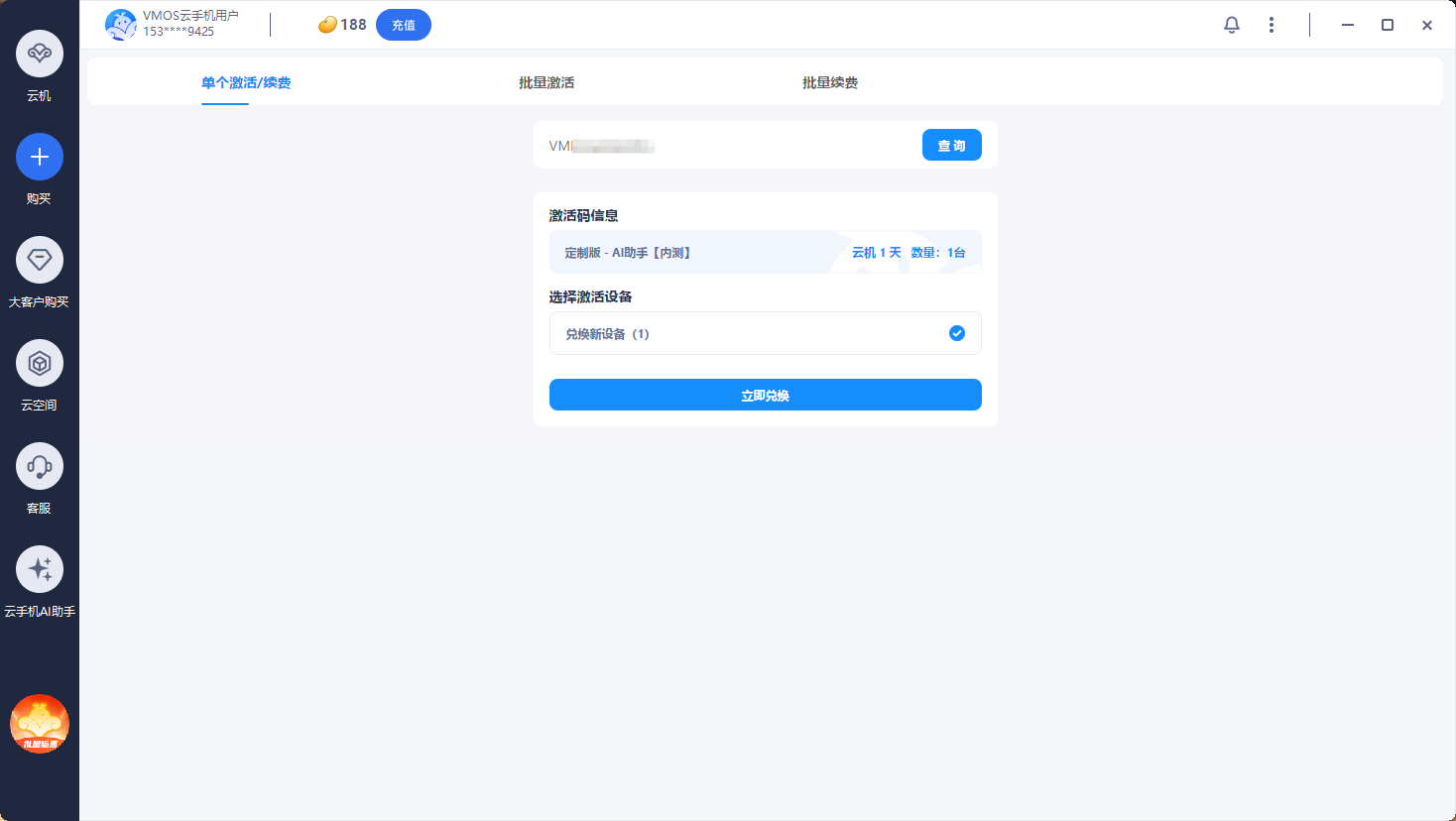
步骤四:登录PC端并兑换激活码
1. 打开 VMOS 云手机 PC端
2. 登录您的账号
3. 找到【创建云机】→【激活码激活】入口
4. 输入收到的AI助手体验激活码
5. 完成兑换
四、进入AI助手功能入口
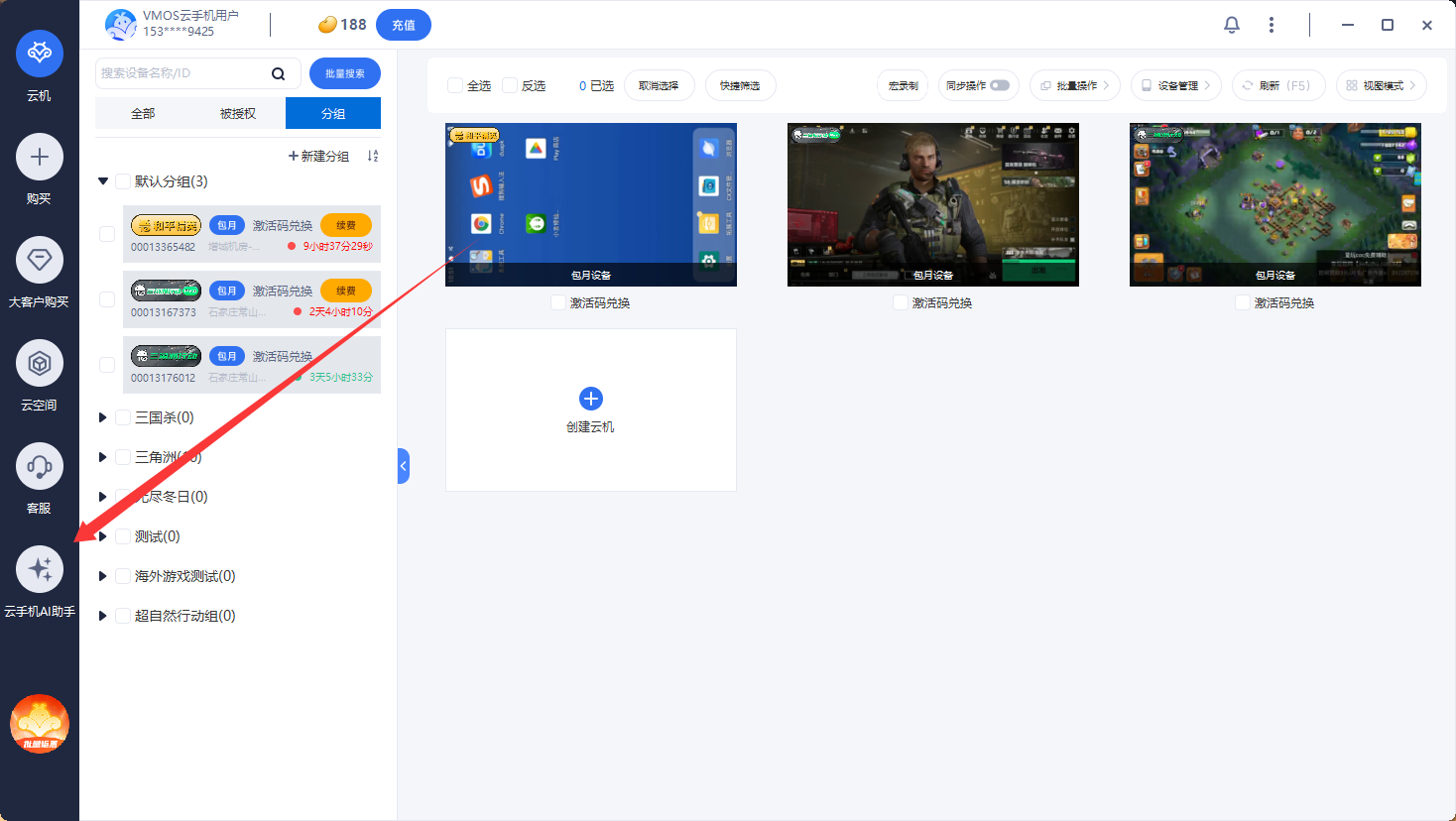
步骤五:找到“云手机AI助手”模块
1. 在PC端左侧功能栏
2. 点击【云手机AI助手】
系统会自动跳转至网页页面。
五、选择测试云机并开始体验
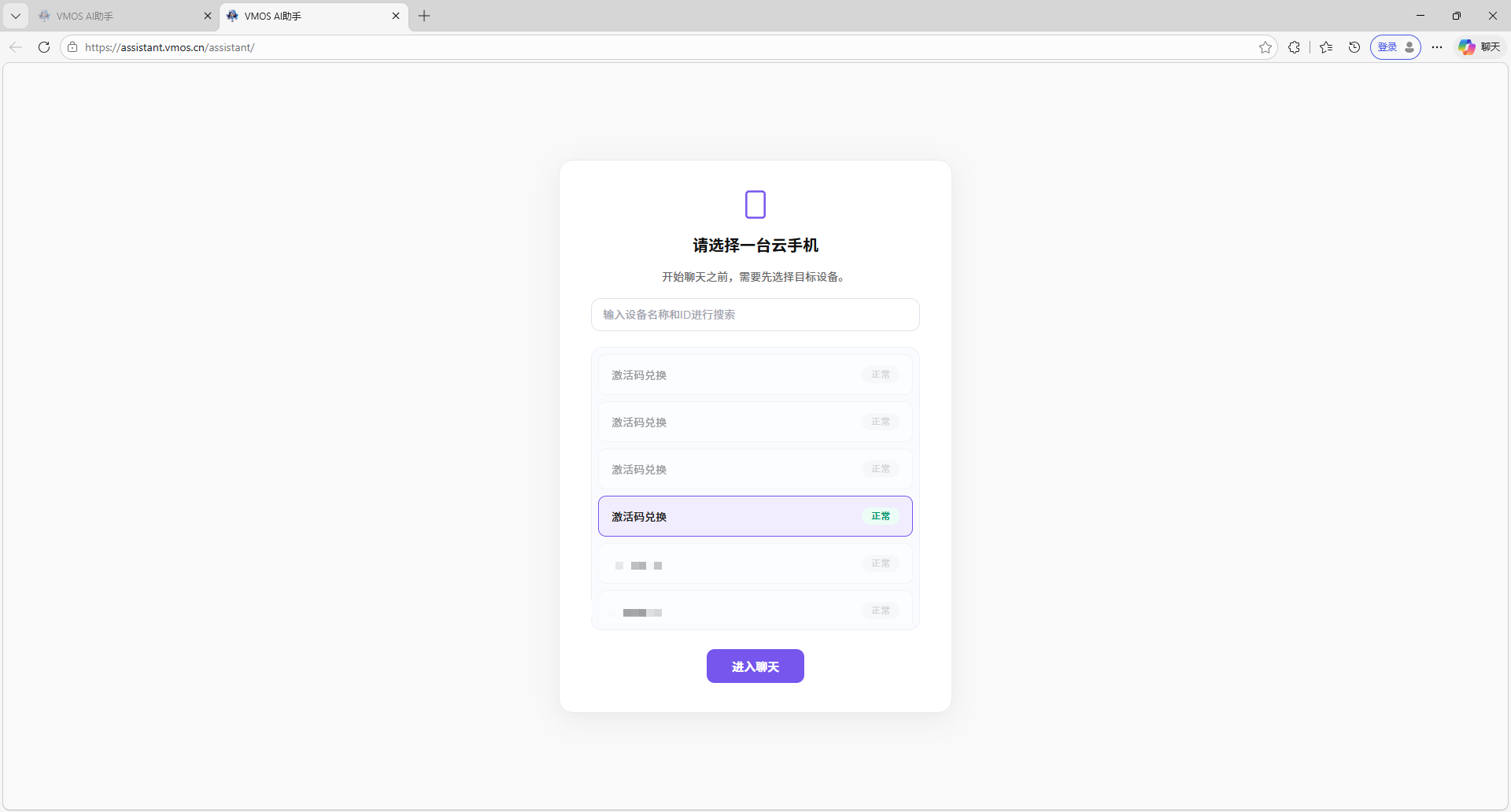
步骤六:选择AI助手测试云机
在跳转页面中:
1. 选择【AI助手测试云机】(非AI助手云机无法选择)
2. 点击进入
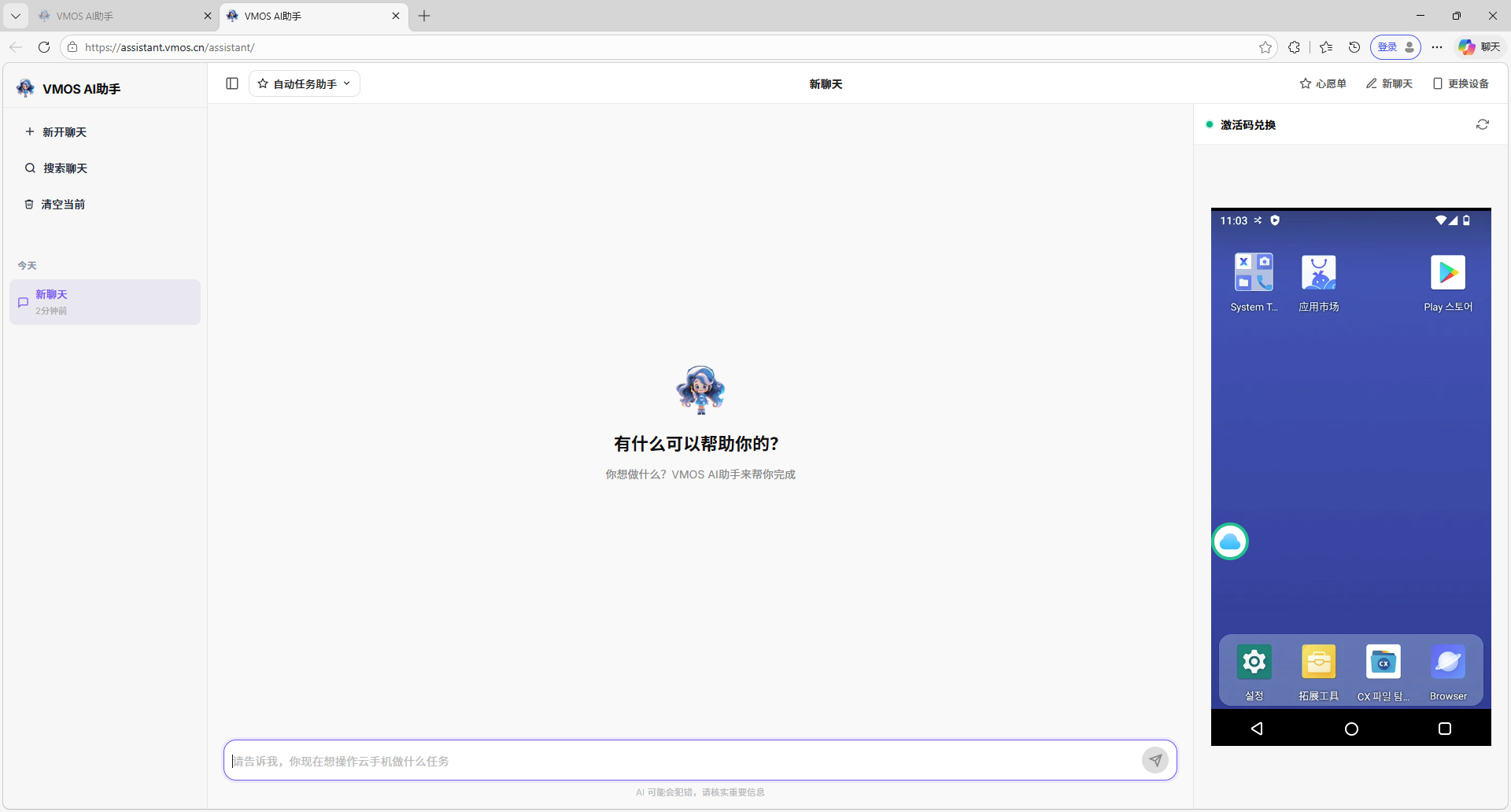
进入后即可看到:
✅ 聊天界面
✅ 可通过对话操控云机
例如:
● 打开某个应用
● 执行指定操作
● 查询云机状态
● 进行功能测试
六、如何提出AI功能建议
如果您对【AI+云手机】有功能建议,可以:
✅ 填写愿望清单链接
✅ 在群内反馈
✅ 私聊小雪提交建议
一旦您的建议被采纳实现,将有机会获得惊喜奖励。
常见问题
Q1:手机端可以体验AI助手吗?
目前仅支持 PC端体验。
Q2:为什么找不到AI助手入口?
请确认:
● 已兑换AI助手云机
● 使用的是最新版PC端
● 左侧功能栏是否显示“云手机AI助手”
Q3:激活码兑换后没有看到云机?
建议退出重新登录或联系小雪确认兑换状态。


 湘公安备43011102001799号