

搜索设备功能
西风 2026-02-03 16:27:04
一、功能背景
在实际使用中,同时管理成百上千台云手机是高频场景之一
随着设备数量增加,常见问题也随之出现:
某一台云机 单独报错
某一台云机需要 专事专办、单独处理
设备过多,靠人工翻找效率极低
设备名称相似,容易点错、误操作
为了解决「设备难定位、管理效率低」的问题,
VMOS 云手机 PC 端提供了 设备搜索功能,可快速、精准定位目标云机。
二、功能入口
打开 VMOS 云手机 PC 端
在界面 左上角 可看到【设备搜索】功能

无需进入单台设备,即可直接进行搜索定位。
三、功能一:单设备搜索(支持模糊查询)
使用方式
在搜索框中输入:
云机设备名
或设备名的 首字 / 首字母
或设备码(部分字段)
系统支持 模糊匹配,无需完整输入
功能效果
自动筛选并展示匹配的云手机
无关设备将被隐藏
快速定位目标设备,避免反复翻找
适用场景:
单台云机异常排查
指定设备临时处理
高频操作设备快速调用
四、功能二:批量查询(多设备精准定位)
当需要同时处理多台指定云机时,可使用【批量查询】功能。
使用方式
1、点击【批量查询】按钮
2、输入你为云机设置的:
设备名
或设备码
3、多个搜索字段之间使用「回车」间隔(下为示例)
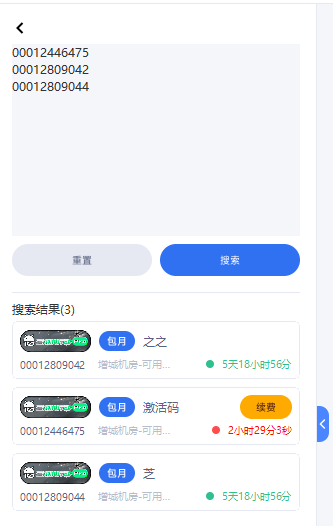
功能效果
仅展示输入的这些云手机
其他云机全部隐藏
批量设备一屏可见,操作更集中
适用场景:
项目分组设备集中管理
多台异常设备同时排查
脚本 / 项目 / 账号对应设备批量操作
五、功能优势总结
✅ 支持 模糊搜索,无需完整名称
✅ 支持 批量查询,多设备精准定位
✅ 大幅减少翻找时间,提高管理效率
✅ 特别适合:
多账号
多项目
大规模云机管理场景
一句话总结:
设备越多,搜索功能价值越大。
六、适用人群
同时管理几十 / 上百 / 上千台云手机的用户
项目型、工作室型、团队型用户
需要对单台或指定设备进行精细化操作的用户


 湘公安备43011102001799号