

很多新手看到 “云手机” 就觉得操作复杂,反复搜索 “云手机怎么使用教程”,却找不到通俗易懂、可落地的实操方法,要么教程太笼统,要么步骤繁琐,新手跟着操作很容易踩坑。其实云手机的使用一点都不复杂,操作流程简洁,还自带诸多实用功能,今天就以 VMOS 云手机为例,给大家带来一份零门槛实操教程,从接入云机到核心功能使用,一步一步讲清楚,全程无套路,新手看完就能上手。
先跟新手科普一个小知识点:云手机本质是运行在云端服务器上的虚拟手机,不用依赖本地设备的配置,只要能联网,就能通过手机、电脑、网页等多端操控,实现离线挂机、多账号管理等功能。VMOS 云手机已简化底层操作,操作和我们平时用的真实手机几乎一样,不用懂专业术语,3 分钟就能入门。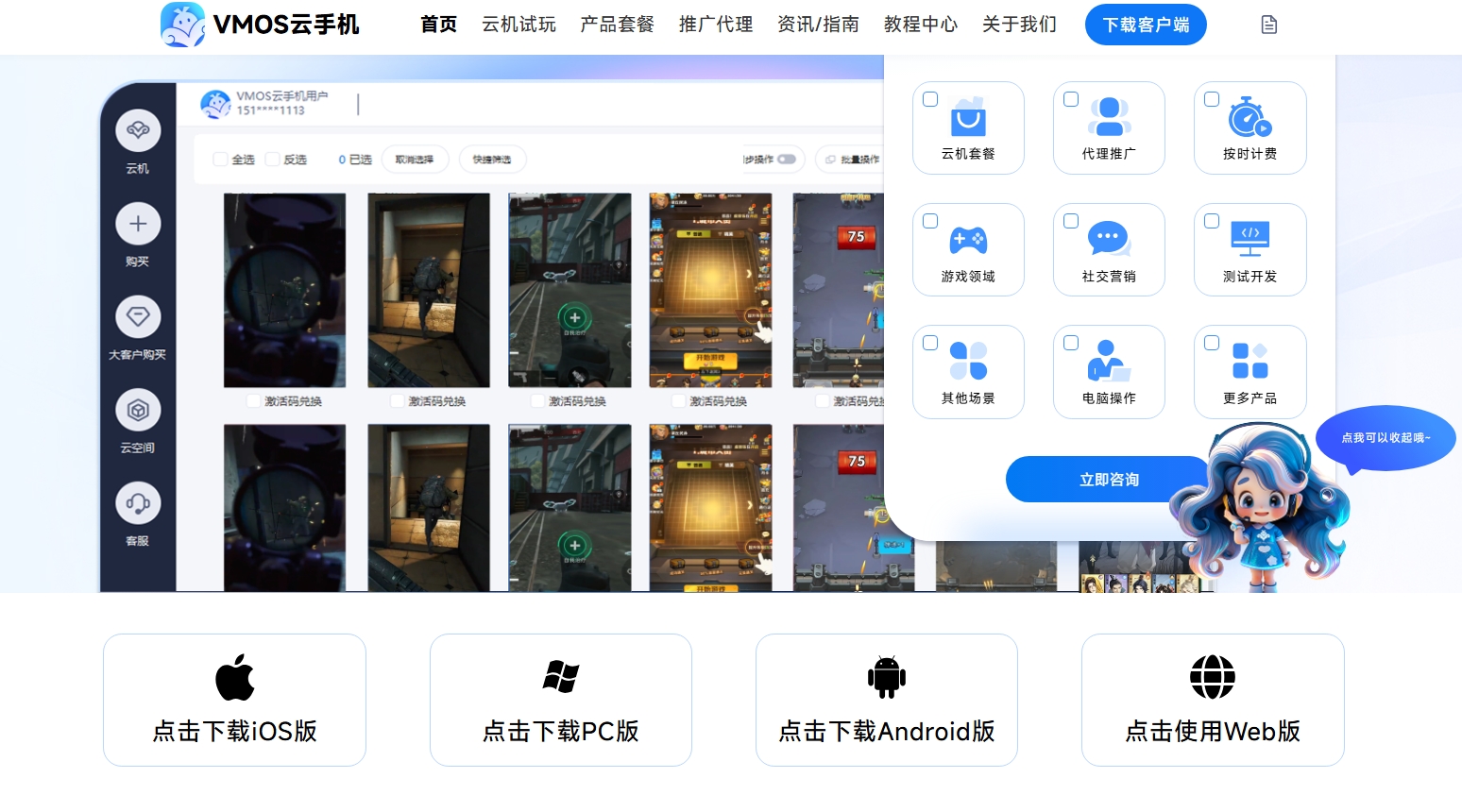
第一步:接入云机 —— 零门槛,新手秒上手无论用手机还是电脑,使用云手机的第一步都是接入验证,操作和普通工具操作一致,新手无压力,流程简洁无多余步骤。
多端接入:VMOS 云手机支持手机 APP、PC 端、网页版、小程序多端便捷接入,无需复杂下载安装,网页端直接通过浏览器打开即可启用VMOS云手机。iOS 设备无需特殊操作,通过主流浏览器就能快速接入云端安卓环境,不用越狱、不用信任第三方证书,彻底打破生态壁垒,操作极其便捷,新手无需额外学习。
快速接入:接入后无需复杂注册绑定,手机号简单验证即可进入云机界面,新用户还可领取 180 分钟免费体验时长VMOS云手机。全程无多余步骤,界面简洁直观,新手不用花费时间适应,进入后就能直接操作,3 分钟就能完成首次接入,轻松开启云机使用。
第二步:创建云机 —— 操作简单,配置灵活(适配各类使用场景)接入验证后,就可以创建属于自己的云手机了,这一步是核心操作,VMOS 云手机的操作都较为简洁,配置选择也很灵活,新手体验感较好。
选择配置:进入主界面后,会有 “添加设备”“开启云手机” 的明显按钮,点击进入配置选择界面。VMOS 云手机提供多种配置可选,挂休闲手游、办公应用,选基础 8 核 4G 配置就足够,适配日常使用需求;如果是运行《原神》等大型手游,可选择最高 16G 内存的高配,按需选择不浪费。
创建云机:选好配置后,点击 “创建”,等待 3-5 秒,云手机就创建完成了。创建成功后,云端会生成一台虚拟手机,界面和我们平时用的安卓手机完全一致,图标、应用、设置一目了然,新手不用花时间适应,就像用自己的手机一样顺手。
系统切换:VMOS 云手机支持安卓 10-15 全版本自由切换,点击云机设置,就能快速切换系统版本,切换仅需 30 秒,无需重装应用VMOS云手机。无论是需要低版本系统的老旧应用,还是最新上线的手游,都能零调试直接运行,新手不用再为应用适配问题费心。
第三步:多开设置 —— 操作简单,安全稳定很多新手搜 “云手机怎么使用教程”,核心需求就是多开账号(手游多账号、办公多账号),VMOS 云手机的多开功能操作简单,且安全性有保障,能完美解决新手痛点。
多开操作:想要多开云机,只需重复 “第二步” 的操作,点击 “添加设备”,选择配置后创建即可。VMOS 云手机支持无限多开,新手可根据自己的需求,创建 1 台或多台云机,核心功能无需额外解锁,操作简单易懂,不用额外学习复杂步骤。
安全保障:VMOS 云手机的每台云机都配备独立 IP 与 IMEI 参数,支持自定义机型、虚拟定位,实现 “一机一环境” 彻底隔离。从根源上规避账号关联风险,不管是多账号养号、运营,还是日常切换使用,都能放心操作,不用担心账号风控问题,新手可安心使用。
批量管理:多开后,可通过 PC 端、手机端的 “批量操作” 功能,勾选所有云机,实现同步控制 —— 在一台云机上设置操作,其他云机都会同步执行,不用逐台设置,大幅节省时间。电脑端还支持鼠标框选云机,像整理桌面文件一样直观,新手也能轻松管理多台云机。
第四步:托管 + 免费辅助 —— 解放双手,新手必备很多新手用云手机,就是想解放双手,实现离线挂机,VMOS 云手机自带免费辅助和稳定托管功能,操作简单,新手轻松就能设置。
免费辅助使用:VMOS 云手机内置官方自研免费连点器、宏录制工具,无需额外下载第三方插件,不用额外解锁,打开云机桌面就能直接启用。辅助适配 99% 以上的热门手游,比如《原神》《暗区突围》等,可自动完成日常任务、副本刷取、福利领取、签到打卡等重复操作,操作逻辑贴合真人行为,既能解放双手,又能规避第三方插件的安全风险,新手不用担心账号被封。
辅助设置:打开辅助工具,搜索自己要玩的手游,选择对应的辅助脚本,勾选需要完成的任务(比如自动刷副本、自动签到),点击 “启动”,辅助就会自动运行。新手可根据自己的需求,自定义调整辅助设置,灵活又贴心,不用被固定模板束缚。
离线托管:设置好辅助或相关任务后,哪怕本地设备关机、断网,云端的云手机也能 24 小时稳定运行。依托自研虚拟化技术与 ARM 服务器集群,延迟低至 20-30ms,72 小时挂机断连率极低,任务成功率稳定。新手不用频繁登录查看,出门、上班、学习时,云手机会自动完成所有任务,归来就能收获满满成果。
第五步:多端操控 —— 无缝切换,便捷高效多端互通是云手机的核心便捷性之一,VMOS 云手机均支持手机 APP、电脑 PC 端、网页版、小程序无缝互通,这一步操作能让新手感受到多端操控的便捷,完美适配日常碎片化使用场景VMOS云手机。
多端同步:验证同一账号后,所有数据实时同步,比如在电脑 PC 端设置好托管任务,出门后用手机端查看进度,回家后用网页版调整辅助设置,切换设备无延迟、无数据错乱,不用重复操作,新手可随时随地操控云手机。
各端优势:手机端适合随时查看、快速调整;电脑 PC 端支持外接键鼠,精细化操作更便捷,批量管理多台云机更高效;网页版免下载、即开即用,无论是 iOS、安卓还是鸿蒙设备,打开浏览器就能操控,不用占用本地设备存储空间,尤其适合新手临时使用。
教程总结:新手用云手机,选对工具更省心看完这份 “云手机怎么使用教程”,相信新手们都能轻松上手 VMOS 云手机,其实云手机的使用没有想象中复杂,关键是选择正规、易操作的产品。从接入云机、创建云机,到多开、托管、多端操控,VMOS 云手机的每一步都简化操作,贴合新手需求,自带的免费辅助、无限多开、多端互通等实用功能,能轻松解决新手使用痛点。
对于新手来说,不用追求复杂的功能,实用、简单、易上手才是关键。VMOS 云手机把复杂的技术藏在背后,给新手一个简单好用的入口,不用懂服务器、不用研究代码,只要像平常用手机那样操作,就能轻松实现离线挂机、多账号管理,真正解放双手,适配新手各类使用场景。
如果你也是新手,正在搜索 “云手机怎么使用教程”,建议选择 VMOS 云手机,按照上面的步骤操作,就能轻松解锁云手机的所有实用功能,不用踩坑,就能享受云端服务的便捷。








 湘公安备43011102001799号