


燕云十六声手游双开教程详解(以VMOS云手机为例)
西风 2026-01-12 11:29:55
最近《燕云十六声》手游不是火得不行嘛,好多兄弟都在问怎么同时肝两个号。用自己手机双开?那得是旗舰机才扛得住,不然卡成 PPT 不说,手机烫得能煎鸡蛋。
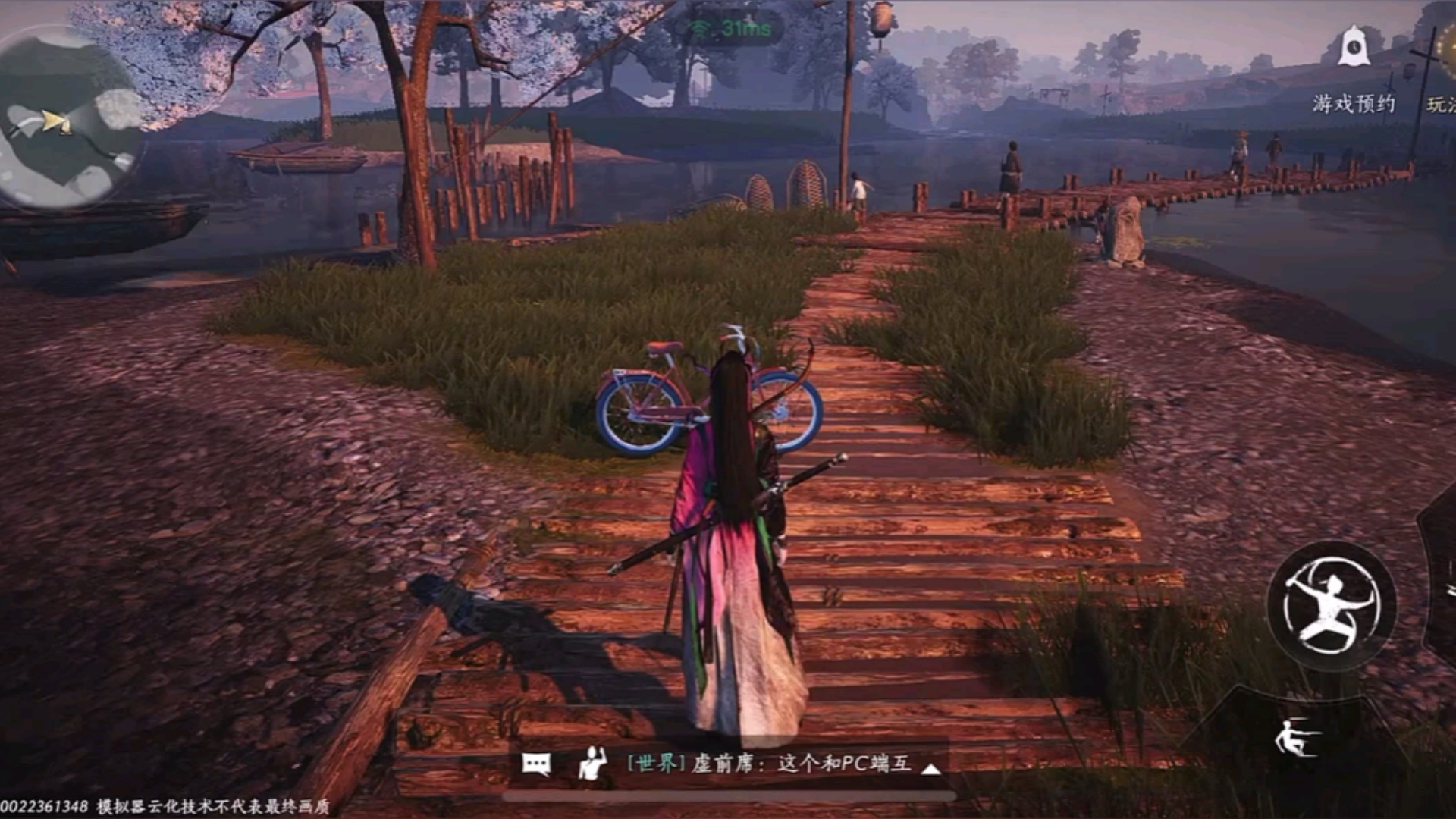
今天我就手把手教大家一个最轻松的终极方案 —— 用VMOS 云手机来双开。注意啊,是 “VMOS 云手机”,不是那个需要在本地手机里安装的 “VMOS Pro” 虚拟机。VMOS 云手机是纯云端运行的,跟你本地手机性能关系不大,哪怕你是几年前的老手机,照样流畅双开。
一、准备工作:注册与领取福利
下载与注册:
百度搜索,或者手机应用商店(或者电脑上)直接搜索“VMOS 云手机”,下载它的官方 App。
安装后,用手机号注册一个账号。新用户通常都有免费体验时长,免费3小时,足够我们测试和初步使用了。
了解核心概念:
VMOS 云手机的原理,就是你在云端 “租” 了一台虚拟的安卓手机。你可以在自己的实体手机 App 里,远程操作这台 “云手机”。
双开的关键在于,你可以创建多个云手机实例。每个实例都是一台独立的、全新的云端手机,互不干扰。你想双开就创建两个,想五开就创建五个(当然,多开需要购买更多时长或套餐)。
二、双开实操步骤
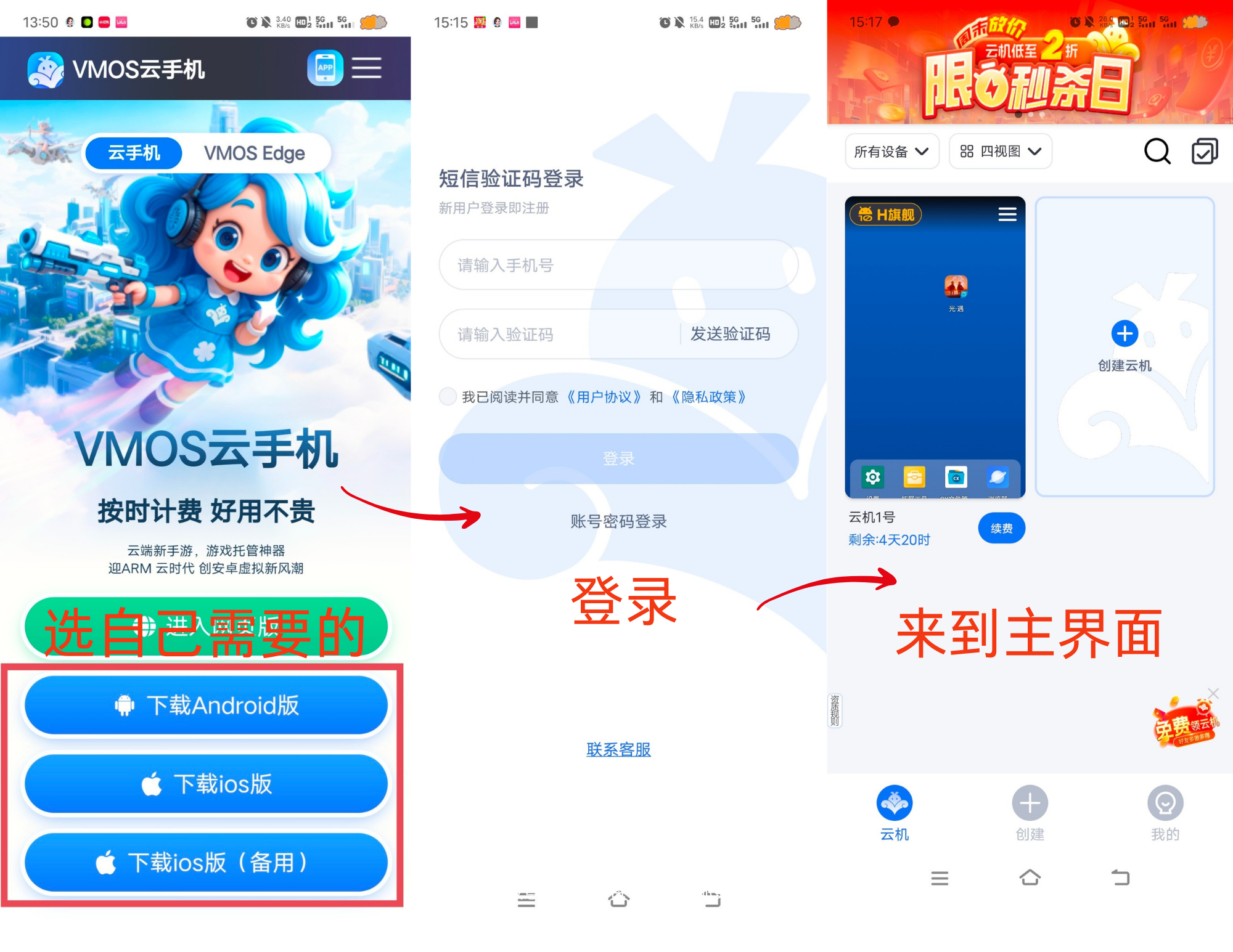
假设你现在已经登录了 VMOS 云手机 App,界面里会有一个 “+” 可以新增云手机。
第一步:创建第一个云手机
点击 首页的“+”新增云手机,系统会让你选择配置。对于《燕云十六声》这种大型游戏,建议选择“较高性能”或者“游戏型”的机型配置,这样帧数更稳,不容易掉线。
创建成功后,你会看到列表里多了一台 “手机”。点击进入,它的操作界面和真手机一模一样。
在这台云手机里,找到 “应用市场” 或 “浏览器”,搜索“燕云十六声”并下载安装官方正版游戏。这个过程和在真手机上装 App 完全一样,只是都在云端进行。
安装完成后,打开游戏,登录你的游戏账号。到此,你的主号就已经在云端稳定运行了。你可以最小化这个云手机窗口,它会在后台继续运行,游戏不会掉线。
第二步:创建第二个云手机
返回 VMOS 云手机的主界面,再次点击新增云手机。
重复上面的步骤:选择高性能配置 -> 进入新云手机 -> 安装《燕云十六声》。
安装好后,打开游戏,这次登录你的小号账号。
看!这就实现了真正的双开!你现在有两个完全独立的云端手机,一个运行着主号,一个运行着小号。你可以在 VMOS 云手机的 App 里通过切换标签页,分别查看和操作这两台 “手机”。
三、进阶技巧与注意事项
电脑大屏操作更爽:VMOS 云手机有 PC 客户端。在电脑上下载后登录同一个账号,你就能在电脑大屏幕上同时显示两个云手机窗口,一边过主线剧情,一边让小号挂机刷材料,效率直接拉满。
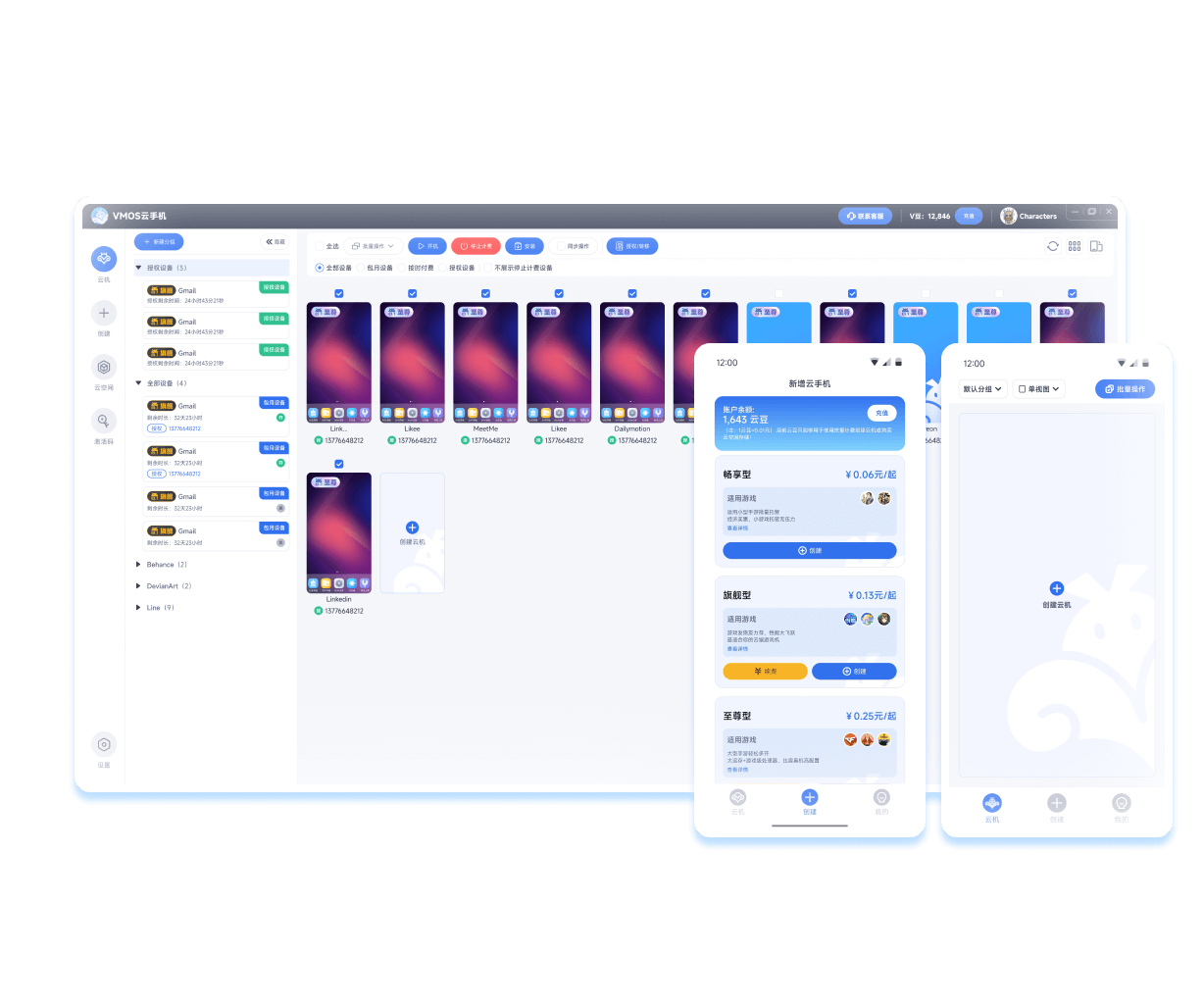
24 小时离线挂机:这是云手机最大的优势。你甚至可以把电脑和手机都关了,云手机实例依然在云端持续运行。你只需要提前在游戏里设置好自动战斗或挂机点,它就能帮你全天候刷资源,真正实现 “睡觉变强”。
流量与续航:游戏在云端运行,你本地手机 App 只接收屏幕画面和发送操作指令,所以耗电和流量极低。
账号安全:选择 VMOS 这种大厂的云手机,比一些来历不明的多开软件要安全得多。你的游戏账号是登录在官方游戏客户端里的,云端实例之间也有隔离,大大降低了因为使用第三方插件而导致封号的风险。
成本问题:如果长期需要双开挂机,可以关注官方的套餐,通常包月也就一顿饭钱,比起为了玩游戏换一台高性能手机,这成本几乎可以忽略不计。
祝各位大侠在燕云的世界里,大小号齐头并进,早日神功大成!

VMOS云手机--省钱好用
7*24h云端智能运行 自动托管
手游一机N开 你的24小时“云托管”
按时计费 随关随停 省钱好用


热门活动

最新文章

燕云十六声手游多开搬砖全攻略(VMOS云手机实战篇)
发布时间:2026-01-12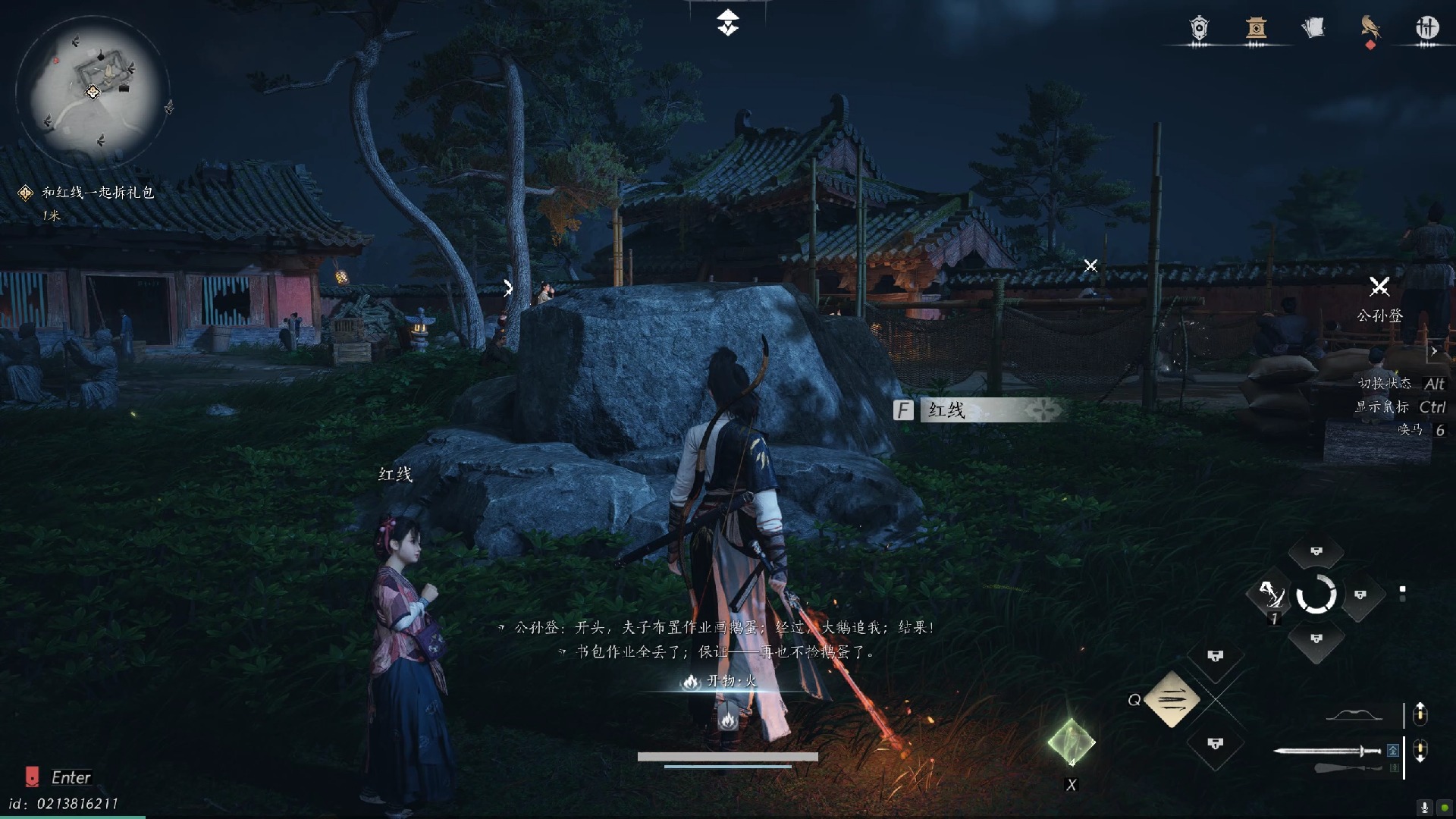
燕云十六声挂机采集/修炼/升级/刷材料攻略
发布时间:2026-01-12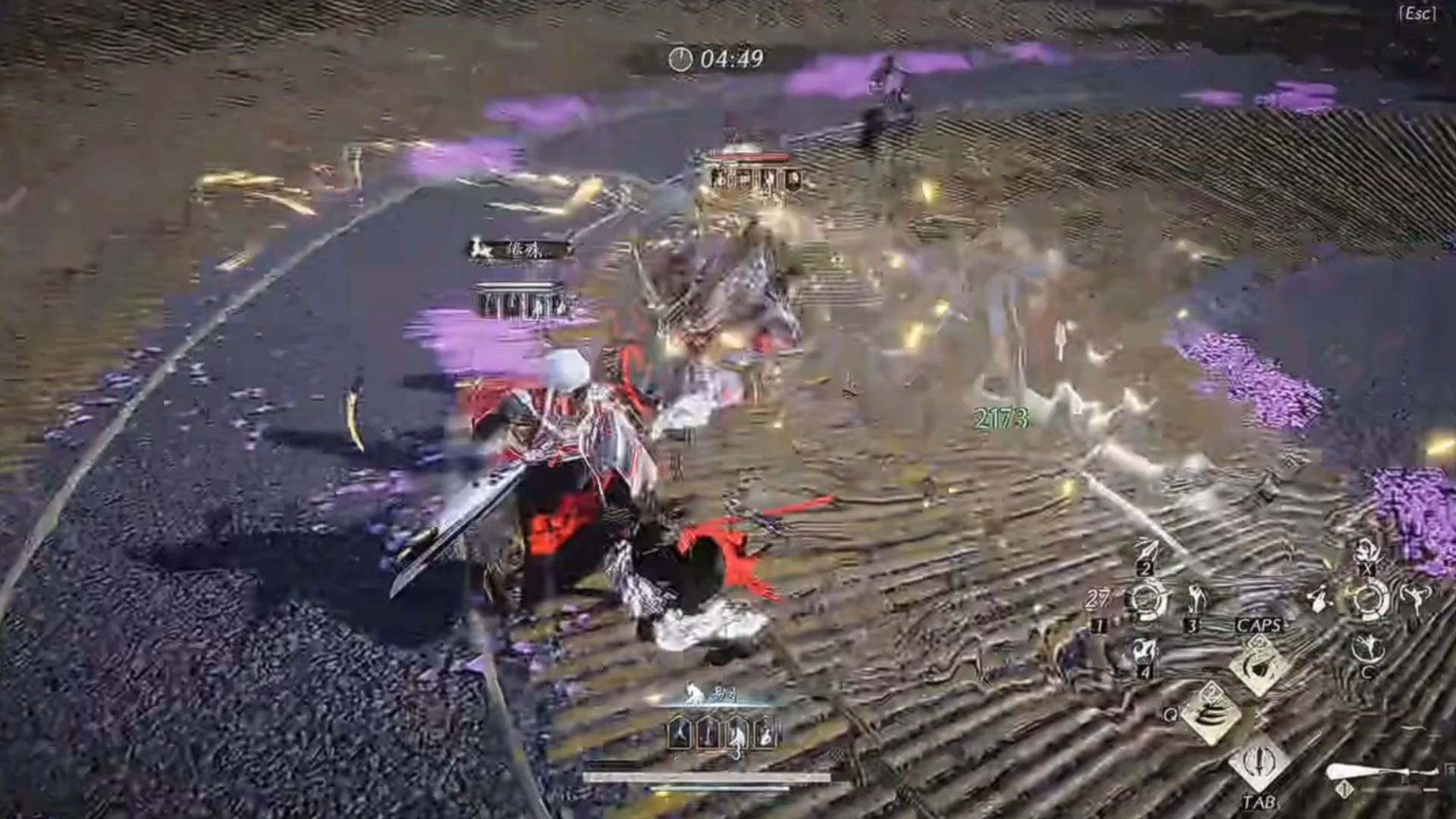
燕云十六声挂机步骤玩法/挂机动作怎么换
发布时间:2026-01-12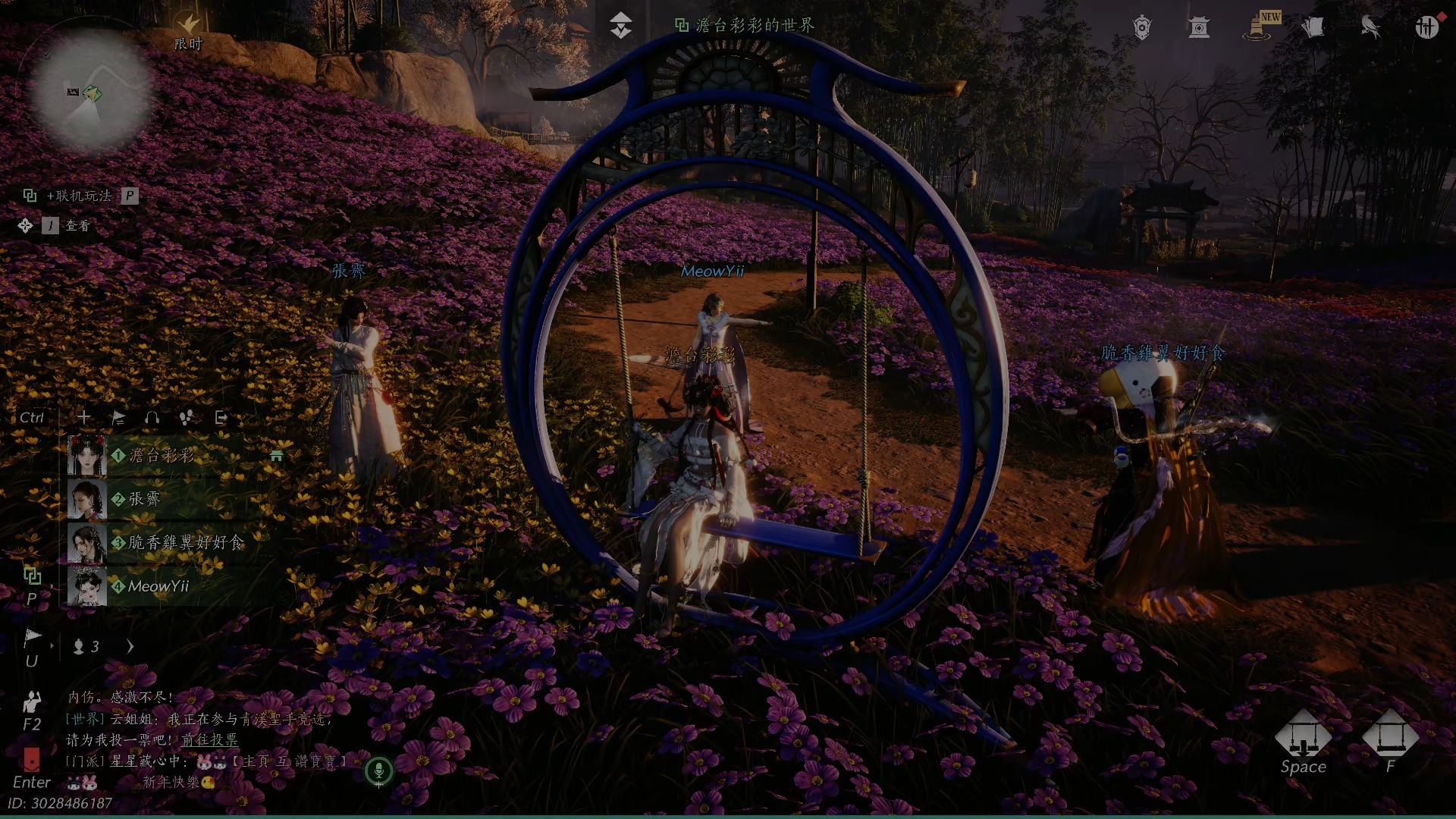
燕云十六声搬砖赚钱攻略分享/搬砖最快方法
发布时间:2026-01-12
燕云十六声大轻功获取/怎么学/怎么用
发布时间:2026-01-12其他文章



 湘公安备43011102001799号