

三国天下归心|云手机托管教程_vmos 云手机
西风 2026-10-02 11:29:37
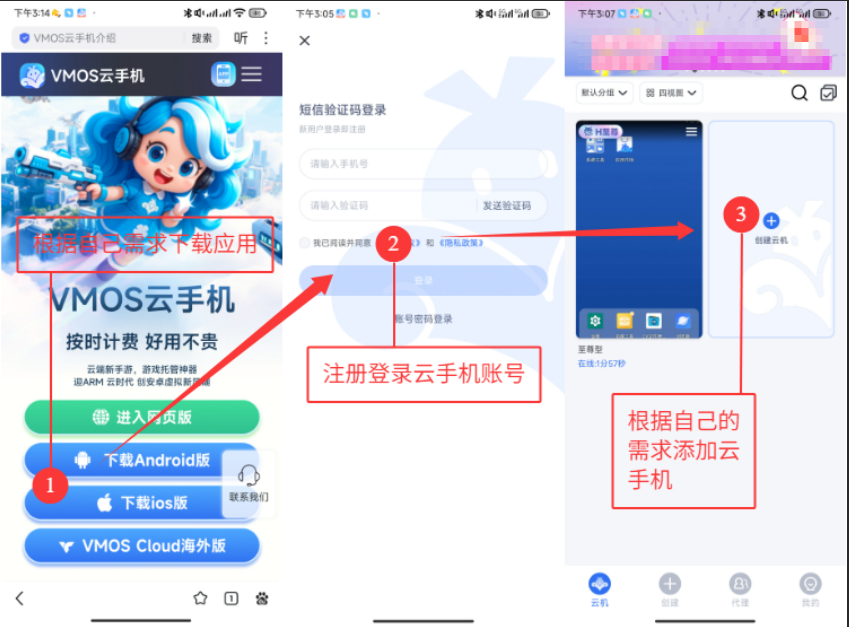
想把三国天下归心放到云手机上长期在线,关键不是单点操作,而是把添加设备、上传安装包、登录账号、设置托管任务和退出云手机这几步串成一条完整链路。下面按实际操作顺序拆解,每一步都给出可观察的结果和失败后的处理方向。

托管前的账号与设备准备
在动手之前,先把三件事确认清楚:云手机账号能正常登录、三国天下归心的安装包已经下载到本机、游戏账号的登录方式(手机号、第三方账号或游客绑定)心里有数。云手机托管本质上是把游戏运行在远端设备里,本机只是操作入口,所以账号状态和安装包来源比设备性能更值得先核对。
• 云手机客户端已安装并能正常登录,账号处于可用状态。
• 三国天下归心的安装包已下载到本机,文件完整、可正常安装。
• 游戏账号的登录方式已确认,避免在云手机内登录时才发现需要额外验证。
• 网络环境稳定,上传安装包和后续云端运行都依赖持续连接。
添加云手机并上传安装包
这一步的目标是让云手机里出现一个可用的三国天下归心安装包。先在云手机客户端里添加一台设备,等设备状态显示为可进入后,再把本机下载好的安装包上传到这台设备中。上传完成后,在云手机内找到安装包并执行安装,直到设备桌面出现游戏图标。
1. 打开云手机客户端,登录账号后添加一台云手机设备,等待设备初始化完成。
2. 进入设备,确认云手机桌面可以正常操作。
3. 把本机已下载的三国天下归心安装包上传到云手机设备中。
4. 在云手机内找到上传的安装包,执行安装,直到桌面出现游戏图标。
在云手机内登录游戏账号
安装完成后,在云手机桌面点开三国天下归心,进入登录界面。按之前确认好的登录方式输入账号信息,完成登录后先确认能正常进入游戏主界面,再继续下一步。如果登录时提示验证或绑定,先在云手机内完成验证,不要急着退出。
• 在云手机桌面打开三国天下归心,等待游戏加载到登录界面。
• 选择与账号匹配的登录方式,输入账号信息完成登录。
• 登录后先进入游戏主界面,确认角色数据正常显示。
• 如果出现验证提示,先在云手机内完成验证再继续操作。
设置托管任务与在线参数
登录成功后,在游戏内找到与托管或挂机相关的设置入口,按当前角色需要配置任务。配置完成后先让游戏在云手机内运行一小段时间,观察任务是否按预期推进,再决定是否退出云手机。
1. 在游戏内找到托管或挂机设置入口,确认当前可配置的任务类型。
2. 按角色需要选择要执行的任务,并确认任务已开始运行。
3. 让游戏在云手机内保持运行,观察任务进度是否正常推进。
4. 确认任务运行稳定后,再准备退出云手机客户端。
退出云手机后保持云端在线
托管任务运行稳定后,可以直接退出云手机客户端,但不要退出设备里面的游戏。这样游戏会继续在云端设备中运行,实现托管在线。退出后可以重新进入云手机查看任务状态,确认游戏仍在运行。
1. 确认游戏内托管任务已开始运行,且进度正常。
2. 直接退出云手机客户端,不要退出设备里面的游戏。
3. 稍后重新进入云手机,查看游戏是否仍在运行、任务是否继续推进。
托管中断与登录异常处理
托管过程中如果出现掉线、任务停止或登录失效,先回到云手机内查看游戏当前状态,再按现象逐项排查。多数问题集中在网络连接、账号登录状态和任务配置三个方面,按顺序检查比反复重装更有效。
• 游戏掉线:先检查云手机设备是否仍在运行,再确认网络连接是否稳定。
• 任务停止:回到游戏内查看托管任务是否被中断,必要时重新设置任务。
• 登录失效:重新进入游戏完成登录,确认账号状态正常后再继续托管。
• 设备异常:如果云手机设备无法进入,尝试重启设备后再检查游戏状态。

如果平时也有需要保持在线的手游,VMOS云手机据官网介绍支持7×24小时云端在线与手游托管,把这类运行放到云端,退出客户端后仍能继续。前往VMOS云手机官网查看更多教程。

VMOS云手机--省钱好用
7*24h云端智能运行 自动托管
手游一机N开 你的24小时“云托管”
按时计费 随关随停 省钱好用


热门活动

最新文章
三国天下归心|皇城擂台积分规则与争夺打法-vmos云手机
三国天下归心 双雄会武 皇城 积分 发布时间:2026-10-02
三国天下归心|双雄会武规则详解_vmos 云手机
三国天下归心 双雄会武 进攻 集火 发布时间:2026-10-01其他文章


 湘公安备43011102001799号