

烽火望长安|云手机安装上传登录托管教程-vmos云手机
西风 2026-09-22 16:17:43
想在云手机上跑烽火望长安并保持云端在线,关键是把四件事按顺序做对:先确认云手机环境可用,再把游戏装进设备,然后完成账号登录,最后设置好任务并让云手机在退出客户端后继续运行。下面按实际操作顺序拆开说明,并给出每一步的检查点和失败后的处理方向。
云手机运行前的准备与检查
• 账号:确认烽火望长安的登录方式(手机号、第三方账号或游客账号),并记住对应的区服信息,避免在云手机里登错号。
• 网络:云手机本体和本地设备都需要稳定网络,上传安装包和登录阶段尤其容易受弱网影响。
• 存储:预留足够空间给云手机系统、烽火望长安安装包和游戏运行缓存,空间不足会导致安装中断。
• 安装包:提前准备好烽火望长安的安装包,或确认云手机内可用的应用获取渠道,避免中途找不到来源。
• 设备数量:想同时托管多个账号时,先确定需要添加的云手机设备数量,再统一上传和登录。
安装添加设备并上传游戏
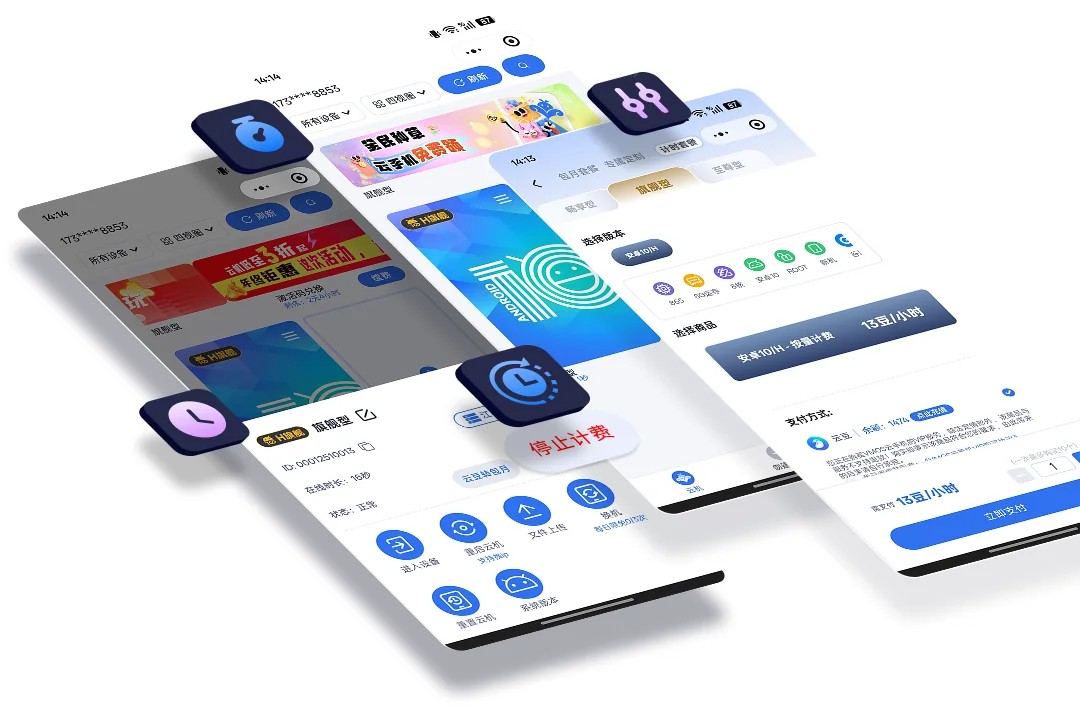
1. 在本地设备上安装云手机客户端并登录云手机账号,进入设备管理界面。
2. 按需要添加云手机设备,一台设备对应一个独立的运行环境,多开时逐台添加。
3. 进入目标云手机设备,打开文件上传入口,把本地准备好的烽火望长安安装包上传到设备内。
4. 在云手机内找到刚上传的安装包并执行安装,等待安装完成后再回到桌面确认图标已出现。
5. 如果云手机内可直接访问应用市场,也可以在设备内搜索烽火望长安并安装,省去上传步骤。
登录账号与进入游戏
• 登录前:确认当前云手机设备对应的是你要托管的那个账号,多设备时建议先给设备改名做区分。
• 登录中:在云手机内启动烽火望长安,按游戏内提示完成账号登录,需要验证码时留意本地设备能否及时接收。
• 登录后:进入游戏主界面,确认角色、区服和进度正确,再继续下一步的任务设置。
• 如果登录后频繁掉线,先检查云手机网络状态,再重新进入游戏,不要急着反复切换账号。
设置任务实现云端托管在线
托管的核心逻辑是让任务在云手机内持续运行,而不是依赖本地设备保持前台。进入游戏后先完成日常任务或挂机任务的设置,确认任务已经开始执行,再退出云手机客户端。退出时只关闭客户端界面,不要结束云手机设备内的游戏进程,这样任务才能继续在云端运行。
| 托管设置 | 适用场景 | 检查点 |
|---|---|---|
| 单设备单账号托管 | 只托管一个主号,任务类型固定 | 退出客户端后重新进入,确认任务仍在执行 |
| 多设备多账号托管 | 同时管理多个账号,需要逐个登录 | 逐台确认设备在线、账号未掉线、任务未中断 |
| 定时任务托管 | 任务有固定刷新时间,需要按点执行 | 核对云手机系统时间与游戏内时间是否一致 |
安装登录托管的常见异常处理
• 安装失败:先确认安装包完整、云手机剩余空间充足,再删除残留文件重新上传安装。
• 上传中断:检查本地网络和云手机连接状态,大安装包建议在网络稳定时重传。
• 登录异常:确认账号密码或验证码无误,必要时在云手机内清除游戏缓存后重新登录。
• 托管掉线:回到云手机设备内查看游戏是否仍在运行,若已退出则重新进入并再次设置任务。
• 任务未执行:检查任务设置是否保存成功,以及游戏内是否有弹窗或提示挡住了任务流程。
云端托管的取舍与补充说明
云端托管把运行压力从本地设备转移到云手机,本地设备可以关机或做别的事,但代价是依赖云手机服务本身的在线状态和网络质量。账号安全方面,登录信息保存在云手机环境内,建议只在自己的设备上操作,并定期检查账号登录状态。托管不是一劳永逸,任务设置完成后仍需要偶尔回到云手机确认任务是否正常执行。
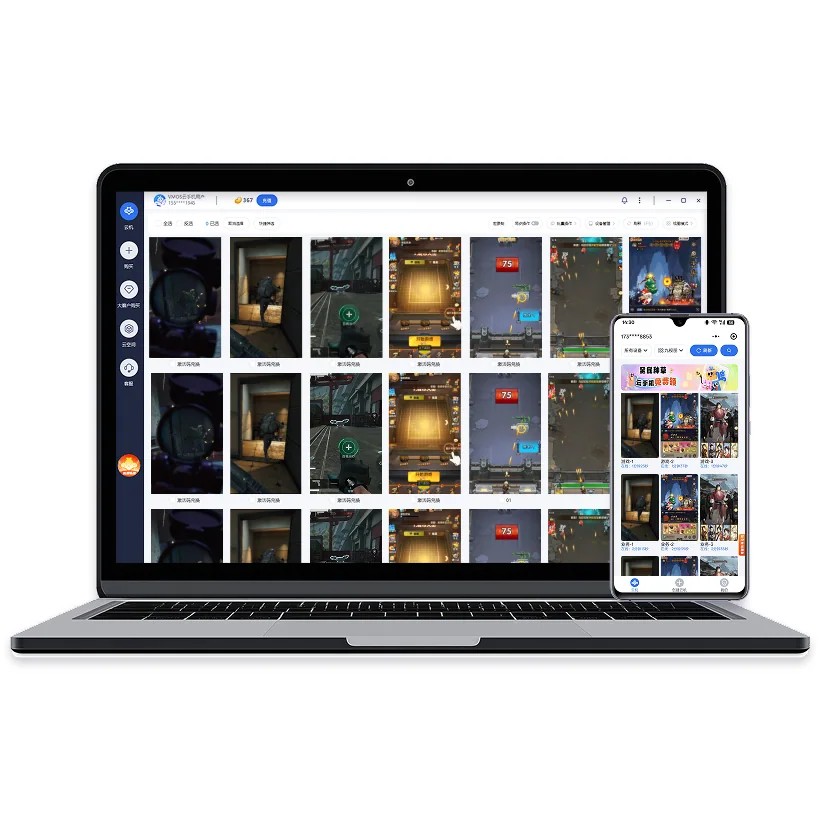
如果平时还有需要长时间在线的手游,VMOS云手机据官网介绍支持7×24小时云端在线与手游托管,可以把这类运行交给云端,本地设备不必一直开着。前往VMOS云手机官网查看更多教程。

VMOS云手机--省钱好用
7*24h云端智能运行 自动托管
手游一机N开 你的24小时“云托管”
按时计费 随关随停 省钱好用


热门活动

最新文章
烽火望长安|门神骑前三回合、副将生存与突击概率解析-vmos云手机
烽火望长安门神骑阵容短板 发布时间:2026-09-22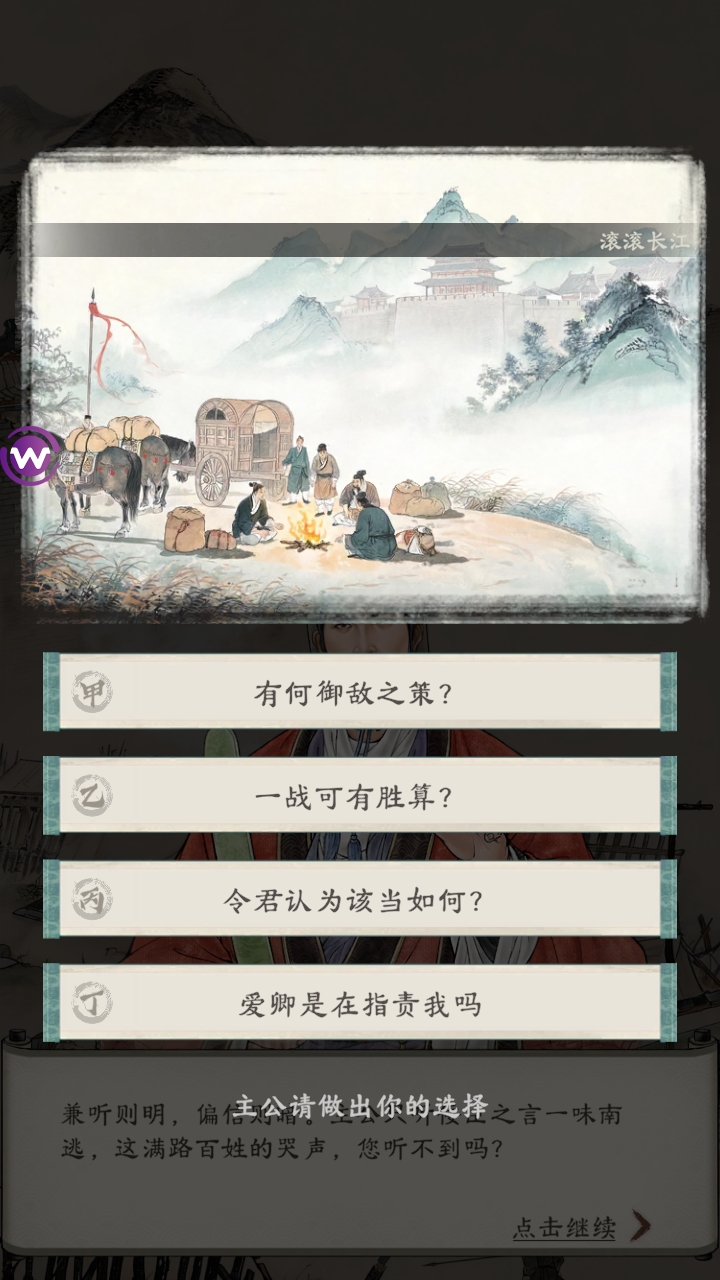
烽火望长安|火烧弓周瑜诸葛亮司马懿配置与装备搭配-vmos云手机
烽火望长安火烧弓阵容搭配攻略 发布时间:2026-09-22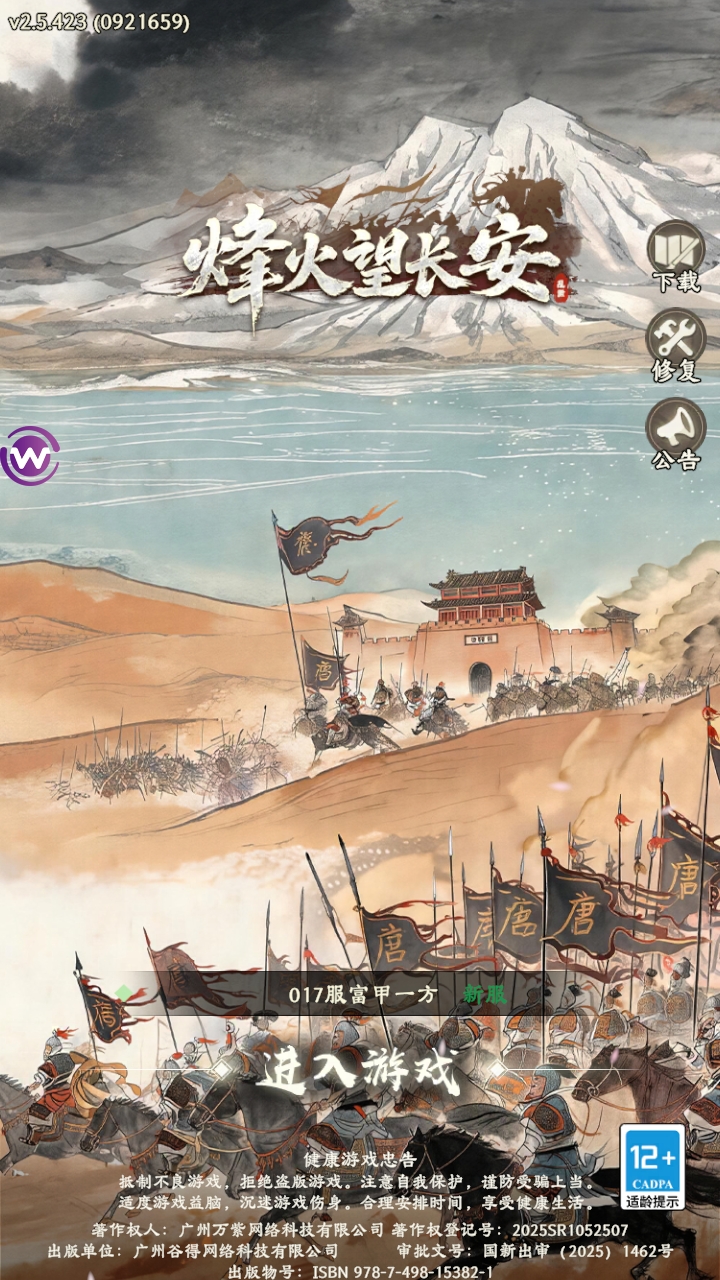
烽火望长安|霸王枪阵容搭配_vmos 云手机
烽火望长安霸王枪阵容搭配攻略 发布时间:2026-09-22其他文章



 湘公安备43011102001799号